В динамичните видео игри бързата реакция и точността имат ключово значение за успеха на играча. Затова е важно не само да имаш добри умения, но и правилно да настроиш гейминг оборудването си. При компютърните мишки един от най-важните фактори за комфорт и ефективност е правилно зададеният DPI.
В този материал ще обясним какво представлява DPI и как да го настроиш така, че да постигнеш максимални резултати в игрите.
Какво е DPI при мишката?
Преди да преминем към настройките, нека уточним какво означава DPI.
DPI (Dots Per Inch – точки на инч) показва чувствителността на сензора на мишката – тоест колко пиксела ще се премести курсорът на екрана, когато преместиш физически мишката с един инч (2,54 см).
На практика това изглежда така:
-
при DPI 1000 курсорът ще се премести с 1000 пиксела,
-
при DPI 2000 – разстоянието ще е двойно по-голямо.
По-високият DPI позволява по-бързо движение на курсора с по-малко движение на ръката, докато по-ниският DPI изисква по-голямо движение, но осигурява по-добра прецизност.
Може да срещнеш и показателя CPI (Counts Per Inch) – на практика това е същото като DPI.
Как да разбереш какъв DPI използва твоята мишка?
Има няколко лесни начина:
-
Провери техническите характеристики в ръководството или на сайта на производителя.
-
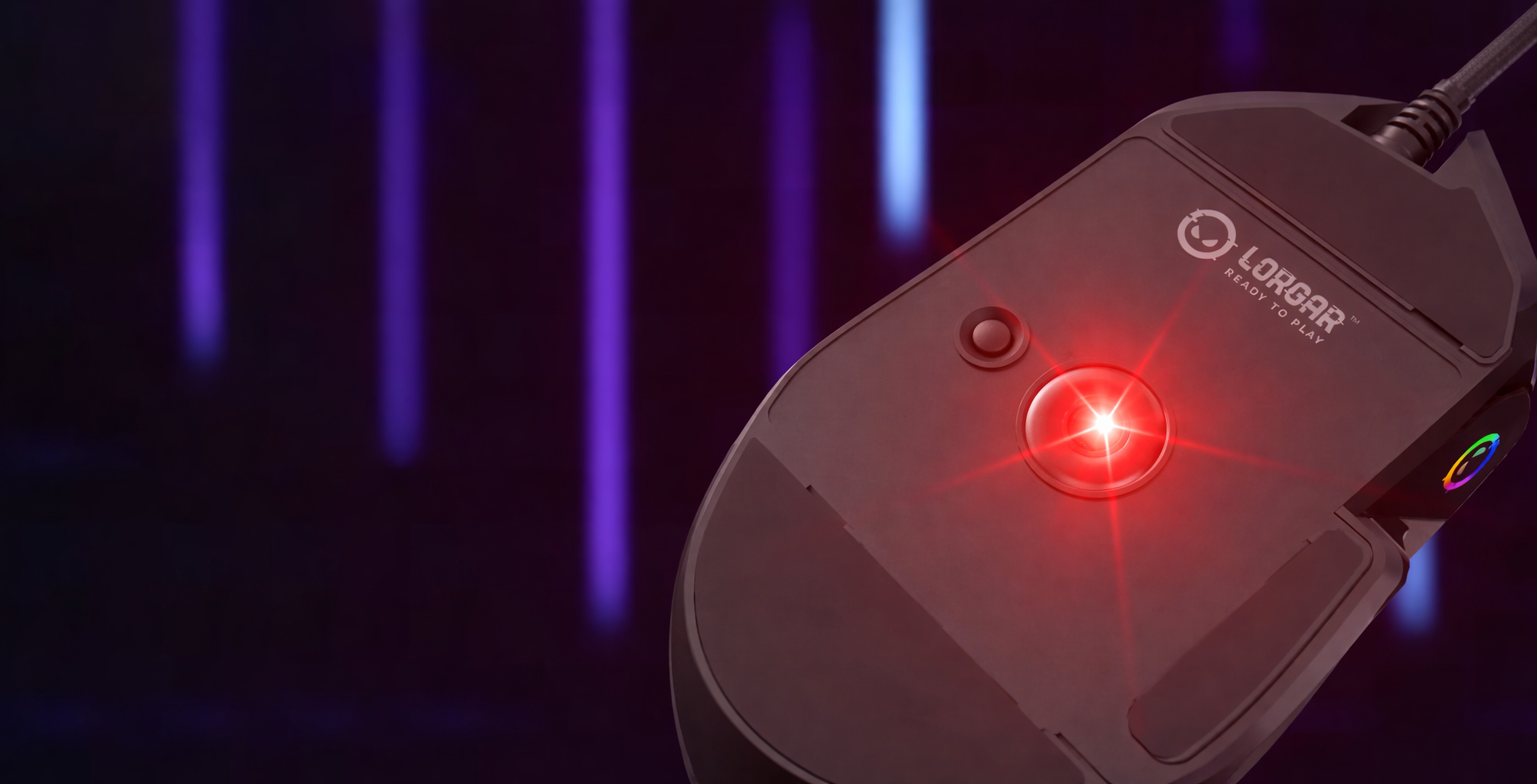
На долната част на мишката често са обозначени максималният DPI или стъпките за превключване, например 800 / 1600 / 3200.
-
Повечето гейминг мишки имат собствен софтуер, чрез който можеш да настроиш DPI с точност до единица и да създадеш различни профили.
-
В интернет има и онлайн DPI калкулатори, които могат да помогнат да определиш текущата чувствителност, но този метод не е напълно точен.
Каква стойност на DPI е най-подходяща?
Няма универсална стойност на DPI, която да е идеална за всички. Всеки използва компютъра за различни задачи, затова и настройките за геймър и дизайнер например ще бъдат различни. Първо прецени за какво основно ще използваш мишката – дали имаш нужда от максимална точност или от по-бързо движение на курсора.
Съвременните мишки предлагат няколко нива на DPI, които могат да се сменят с бутон, а чрез софтуера на производителя можеш да зададеш точни стойности и да създадеш профили за различни игри и приложения.
Общо взето:
-
По-висок DPI е подходящ, ако усещаш, че трябва да местиш мишката много, а курсорът реагира бавно. Това е особено актуално при монитори с висока резолюция, при динамични игри (най-вече MOBA и RTS) и при задачи, където бързата реакция е важна.
-
По-нисък DPI е по-добър, когато имаш нужда от прецизност и плавен контрол – например при обработка на снимки или в шутъри като CS2, Valorant и PUBG.
Затова е важно да пробваш различни стойности и да откриеш коя е най-удобна за теб.
Популярни диапазони на DPI
-
400–800 DPI – често използван при FPS игри, където точността на прицелването е решаваща. Подходящ и за задачи, изискващи висока прецизност.
-
800–1600 DPI – добър баланс между скорост и точност. Подходящ за MOBA, RTS, MMO и за ежедневна работа.
-
1600+ DPI – за много бързо движение на курсора с минимално движение на ръката. При състезателен гейминг рядко е практичен.
Настройване на чувствителността в Windows
Чувствителността може да се регулира и директно от Windows:
-
Отвори Settings (Настройки) и потърси „Mouse settings“.
-
Използвай плъзгача Mouse pointer speed, за да настроиш скоростта на курсора.
-
Препоръчително е да изключиш опцията Enhance pointer precision, тъй като тя включва ускорение на мишката и може да повлияе негативно на точността в игрите.
Как да настроиш DPI на мишката
Възможностите зависят от модела на мишката:
Бюджетни мишки
При по-евтините модели обикновено можеш да променяш чувствителността само чрез настройките на Windows.
Мишки с бутон за смяна на DPI
Много мишки имат специален бутон, с който можеш да превключваш между няколко предварително зададени стойности, например 600 / 1200 / 1800.
Мишки със собствен софтуер
Това е най-гъвкавият вариант. В приложението на производителя можеш:
-
да зададеш точна стойност на DPI (например 1100 или 1450),
-
да създадеш различни профили,
-
да конфигурираш бутоните на мишката.
Софтуерът се изтегля от официалния сайт на производителя или чрез QR код от опаковката.
Чувствителност в самите игри
В настройките на игрите ще срещнеш параметър Sensitivity (Sens) – той определя колко бързо се движи прицелът или камерата при движение на мишката.
Същият принцип важи и тук – трябва да тестваш различни стойности, защото усещането може да е различно във всяка игра.
В шутърите професионалните играчи обикновено използват ниска или средна чувствителност, което позволява по-точно прицелване.
При резолюция 1920×1080 често се използват стойности на чувствителност между 1 и 3, в зависимост от играта.
Какво е eDPI?
eDPI (Effective DPI) се използва за сравняване на настройките между различни играчи:
eDPI = DPI × чувствителност в играта
Пример:
-
играч A: 800 DPI × 0,4 = 320
-
играч B: 400 DPI × 0,8 = 320
Въпреки различните настройки, реалната чувствителност е една и съща.
Примерни настройки според професионални играчи
| Игра | DPI | Sens | eDPI |
|---|---|---|---|
| CS2 | 400 | 1.0 | 400 |
| Valorant | 800 | 0.45 | 360 |
| Call of Duty | 800 | 2.4 | 1920 |
| PUBG | 1600 | 0.20 | 320 |
Примери за настройки на професионални играчи
CS2
-
NiKo – 800 DPI / sens 0.7 / eDPI 560
-
ZywOo – 400 DPI / sens 1.8 / eDPI 720
-
b1t – 400 DPI / sens 1.65 / eDPI 660
VALORANT
-
brawk – 800 DPI / sens 0.2 / eDPI 160
-
Ethan – 400 DPI / sens 0.58 / eDPI 232
League of Legends
-
Faker – DPI 1600 / Mouse Speed 65 / Camera Move Speed 65
-
Zeus – DPI 800 / Mouse Speed 55 / Camera Move Speed 50
Допълнителни настройки на мишката
Освен DPI и чувствителността, обърни внимание и на допълнителните бутони на мишката – обикновено са между 5 и 12. Те могат да се използват за:
-
смяна на DPI профили,
-
бързи действия като скок или хвърляне на граната.
Тези бутони могат да се конфигурират както в софтуера на мишката, така и директно в настройките за управление в играта.
Заключение
Няма „перфектен“ DPI, който да е подходящ за всички. Всеки използва компютъра по различен начин, затова настройките трябва да се подбират индивидуално. Същото важи и за игрите – понякога е нужна бързина, а в други случаи точност.
Важно е също да си дадеш време да свикнеш с новите настройки.
Затова най-добрият начин да откриеш идеалното DPI и чувствителност е чрез пробване и настройване – най-добре на тренировъчни карти или в началото на играта, докато намериш това, което ти е най-удобно.