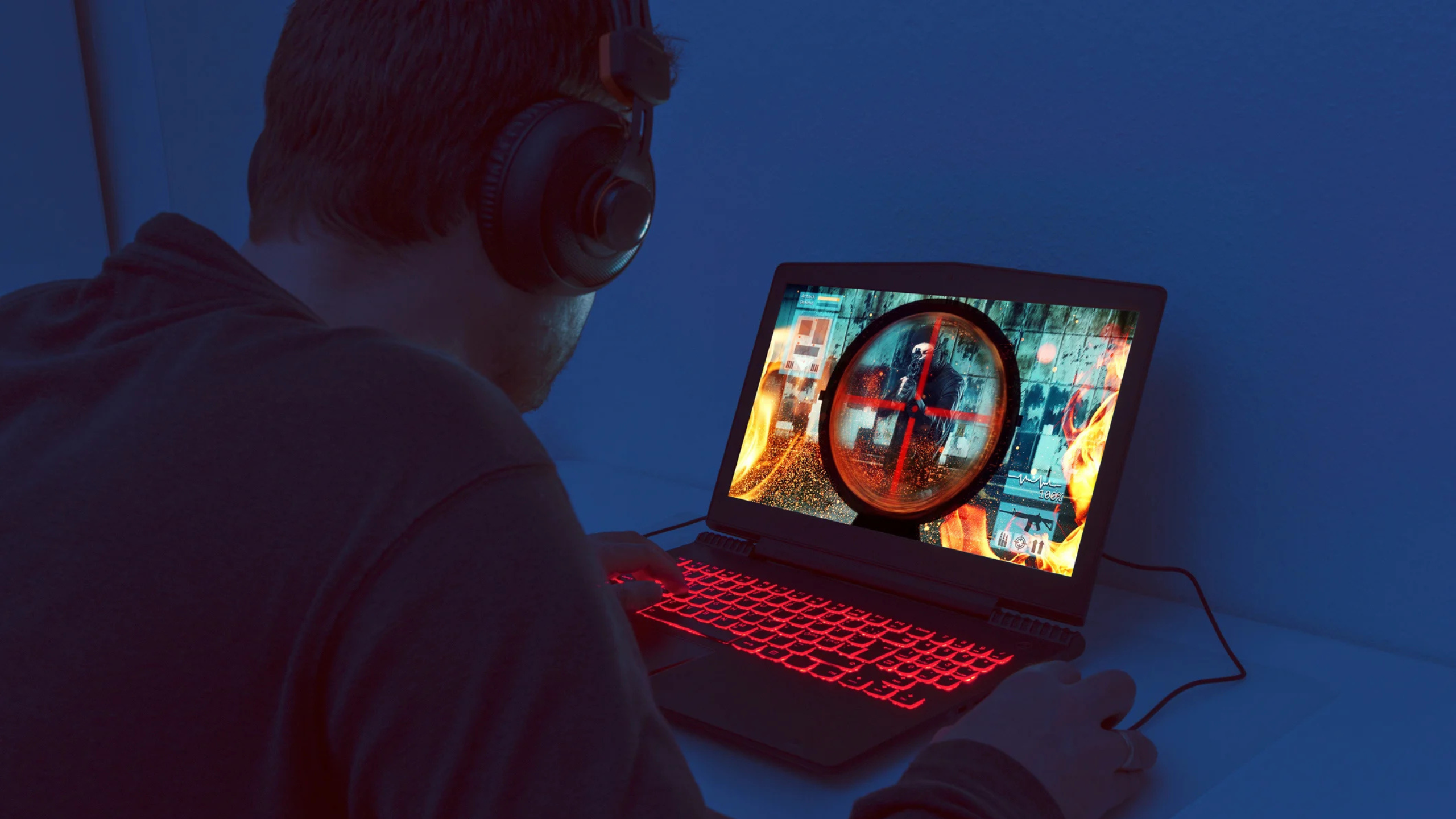
Лаптопите имат голямо предимство пред настолните компютри – мобилността. Това позволява на геймърите да играят любимите си игри навсякъде: по време на почивка, командировка или просто извън дома.
Гейминг индустрията обаче се развива изключително бързо и лаптопи, които са били актуални преди няколко години, вече може да не отговарят на изискванията на съвременните игри. Затова много играчи предпочитат настолни компютри, които се ъпгрейдват по-лесно – почти всеки компонент може да бъде подменен. Лаптопите имат повече ограничения, но това не означава, че след няколко години трябва да ги отписвате.
Подготвили сме кратко ръководство, което ще ви помогне да разберете как да подобрите гейминг лаптопа си и да го поддържате в добро техническо състояние.
Проверете техническото състояние
Не бързайте веднага с хардуерни подобрения. Първо оценете реалното състояние на устройството и преценете какво точно искате да подобрите.
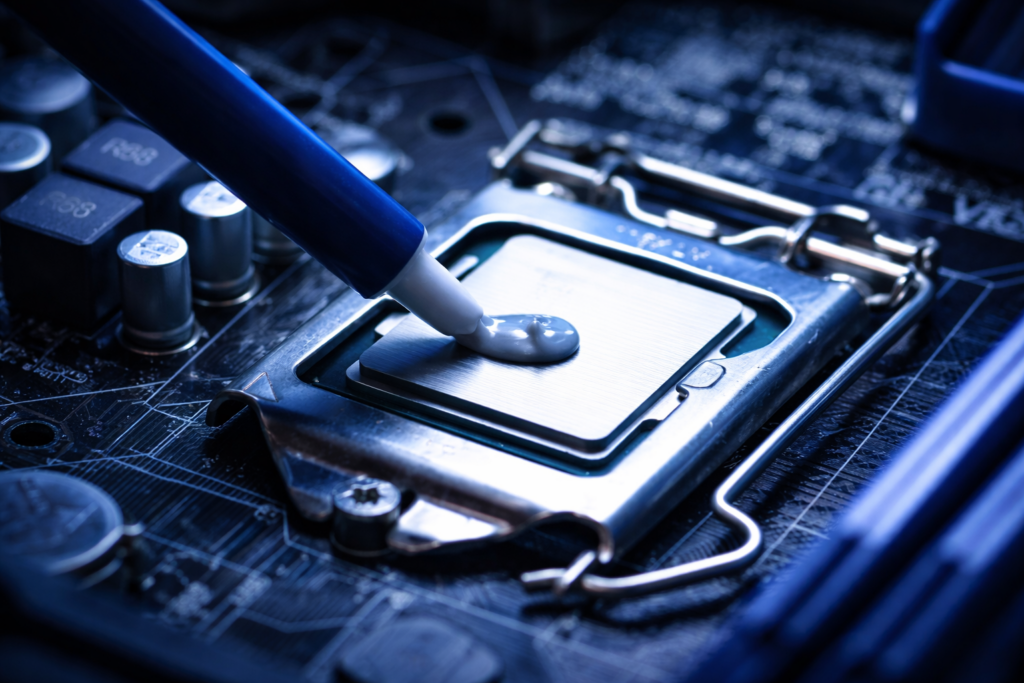
Добра идея е лаптопът да бъде почистен от прах и да се подмени термопастата. Тази поддръжка подобрява въздушния поток и предотвратява сериозно прегряване, което директно влияе върху живота на устройството.
Проверете състоянието на системата
Първата стъпка е да се уверите, че операционната система е добре оптимизирана. Проверете дали всички драйвери са актуални. Ако не сте сигурни, можете да използвате програми като Driver Easy, които показват кои драйвери се нуждаят от обновяване.
Това често води до осезаемо подобрение в производителността, тъй като производителите на видеокарти постоянно оптимизират драйверите си спрямо новите игри.
Производителността зависи и от броя на инсталираните програми. Премахнете всичко ненужно. В „Task Manager“ можете да изключите автоматичното стартиране на програми, които не използвате, и да спрете процеси, работещи във фонов режим без реална нужда.
Оптимизацията на системата и почистването на временни файлове освобождават ресурси и подобряват цялостната работа на лаптопа.
Следете работната температура
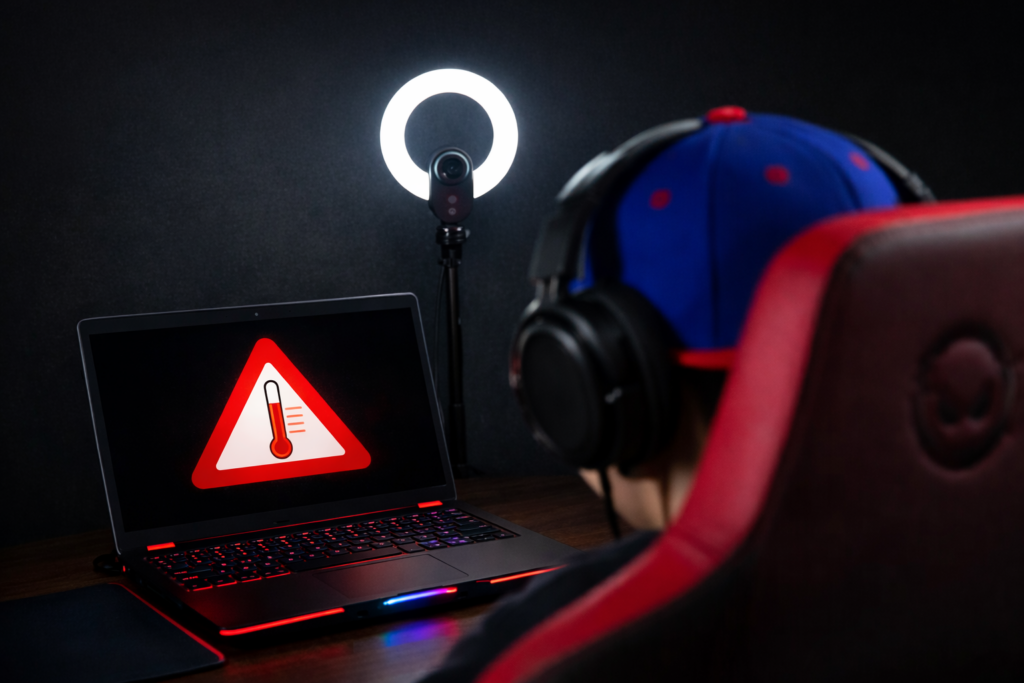
Прегряването е един от основните фактори, които скъсяват живота на гейминг лаптопите. Затова охлаждането е ключово.
Какво можете да направите:
-
Редовно почистване от прах
-
Смяна на термопаста и термопадовете
-
Поддръжка поне 1–2 пъти годишно
Също така избягвайте да покривате вентилационните отвори. Тъй като те често са разположени отдолу, използването на поставка помага за по-добър въздушен поток.
На пазара се предлагат и охлаждащи поставки с вентилатори, но ефектът от тях обикновено е минимален. Затова не препоръчваме да инвестирате в тях – по-скоро ще заемат място на бюрото, отколкото реално да подобрят охлаждането.
Най-добрите решения остават редовната поддръжка и ограничаването на ненужните фонови процеси при натоварващи задачи и игри.
Фокус върху производителността
На гейминг лаптоп не е препоръчително да използвате енергоспестяващ режим. Вместо това активирайте режим „Висока производителност“.
Можете да го направите от: Settings → System → Power, където избирате желания режим. Така системата ще приоритизира производителността вместо пестенето на батерия.
Ъпгрейд на основни компоненти
Пълният хардуерен ъпгрейд на лаптоп е значително по-сложен в сравнение с настолен компютър, тъй като много компоненти са запоени към дънната платка. Все пак има няколко ефективни възможности за подобрение:
-
добавяне на RAM
-
подмяна на диска
-
някои допълнителни оптимизации
Важно е първо да се уверите, че слабата производителност не се дължи на софтуерни проблеми или остарели драйвери.
Ако сте сигурни, че хардуерен ъпгрейд е необходим, проверете кои компоненти са съвместими с вашия модел лаптоп. Това ще ви спести излишни разходи за части, които няма да могат да бъдат използвани.
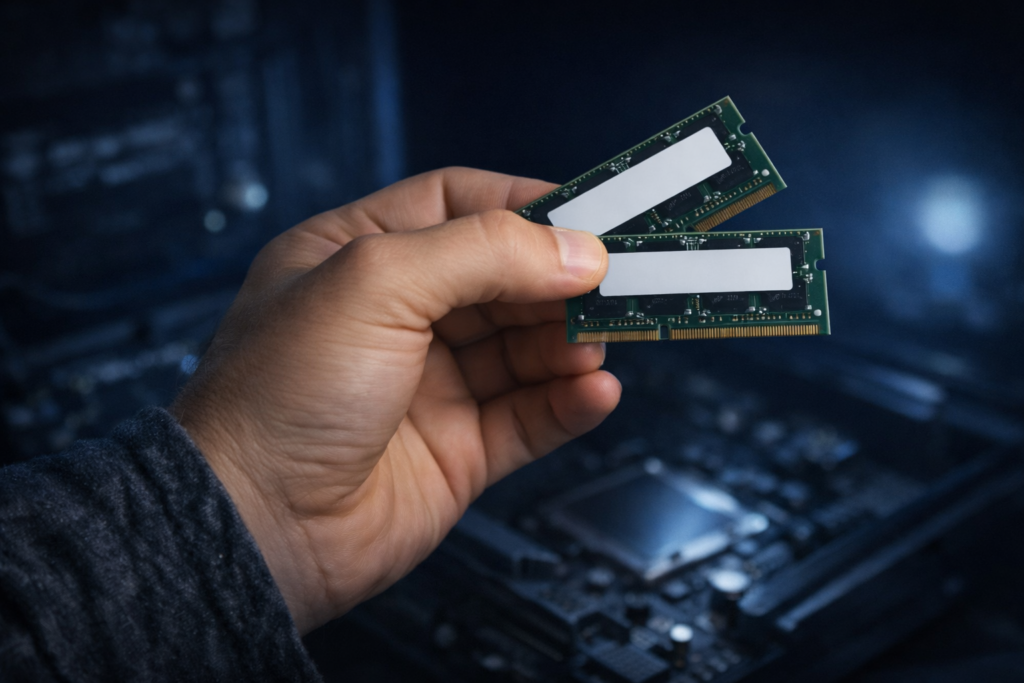
Ъпгрейд на RAM
Едно от най-достъпните и ефективни подобрения е увеличаването на оперативната памет.
За съвременни игри оптималният минимум е 16 GB RAM. Ако разполагате с 8 GB или по-малко, препоръчително е да добавите още една плочка памет, ако има свободен слот.
Предимства на RAM ъпгрейда:
-
по-бърза работа на системата
-
по-добра производителност в игри и при работа с големи файлове
-
по-добра многозадачност
Това също удължава полезния живот на лаптопа, тъй като RAM е критичен компонент за стабилната работа на операционната система и приложенията.
SSD срещу HDD за гейминг
Често срещан въпрос е каква е разликата между SSD и HDD при игрите.
HDD е по-евтин, но значително по-бавен. SSD е по-скъп, но осигурява много по-бързо стартиране на системата и значително по-кратки времена за зареждане на игрите.
Днес SSD вече е практически задължителен за добър гейминг опит, докато HDD може да се използва като допълнителен диск за съхранение на файлове.
Ако лаптопът ви използва само HDD, най-доброто решение е подмяна със SSD. Ако това не е възможно, проверете дали има допълнителен слот за втори диск и добавете SSD там.
В резултат системата и игрите ще стартират значително по-бързо – неслучайно SSD все по-често присъства в препоръчителните системни изисквания на новите заглавия.
Външна видеокарта (eGPU) за лаптоп
Основното ограничение на гейминг лаптопите остава видеокартата, тъй като тя обикновено не може да бъде подменена. Тук на помощ идва външната видеокарта (eGPU) – стандартна PC видеокарта, свързана чрез Thunderbolt или USB-C.
eGPU системата се състои от видеокарта и специална кутия с PCIe слот и захранване. С нейна помощ можете значително да повишите графичната производителност на лаптопа.
Има обаче и недостатъци:
-
допълнително заето място
-
намалена мобилност
-
не всички лаптопи поддържат eGPU или могат да използват пълния потенциал на видеокартата
Основни стъпки за настройка на eGPU:
-
Проверете съвместимостта на лаптопа с eGPU на сайта на производителя. Уверете се, че разполагате с Thunderbolt или USB-C порт. Обновете BIOS и драйверите.
-
Изберете подходяща кутия и видеокарта, монтирайте картата в PCIe слота и свържете захранването.
-
Свържете кутията към лаптопа. Използването на външен монитор може да повиши FPS с около 5–10%.
-
Инсталирайте необходимите драйвери и проверете дали eGPU се разпознава в Device Manager.
-
В Windows отидете на Settings → System → Display → Graphics и задайте външната видеокарта за приложения с висока производителност. Можете да я зададете и като основна чрез NVIDIA Control Panel или AMD Radeon Software.
Заключение
Ъпгрейдът на гейминг лаптоп е добра алтернатива за тези, които искат да играят модерни игри, но не планират покупка на ново устройство. Само с повече RAM, SSD и добра системна оптимизация можете значително да подобрите производителността. А с eGPU – и графичната мощ.
Най-важни съвети за по-добра производителност:
-
Следете техническото състояние на устройството
-
Почиствайте редовно от прах и подменяйте термопастата
-
Не допускайте прегряване
-
Изключвайте ненужните фонови програми и почиствайте временните файлове
-
Поддържайте драйверите актуални
-
Използвайте режим „Висока производителност“
-
Увеличете RAM и преминете към SSD
Надяваме се тази статия да ви помогне да обновите своя гейминг лаптоп и да му дадете нов живот, за да се наслаждавате на още повече нови игри.