Конзолата за разработчици в Counter–Strike 2 е отличен начин за персонализиране на играта. Конзолните команди позволяват бързо да се правят промени в настройките на играта. Събрахме за вас всички основни конзолни команди в CS2, които ще ви помогнат да увеличите FPS и да подобрите игровото си изживяване.
Как да отворите конзолата за разработчици в CS2
В CS конзолата за разработчици се отваря с натискане на клавиша (~). Ако обаче използвате конзолата за първи път, тя може да не се отвори, тъй като е изключена в настройките.
В такъв случай трябва да отворите Game Settings, да намерите опцията Enable Developer Console и да я активирате. След това ще можете да отваряте конзолата с клавиша (~).
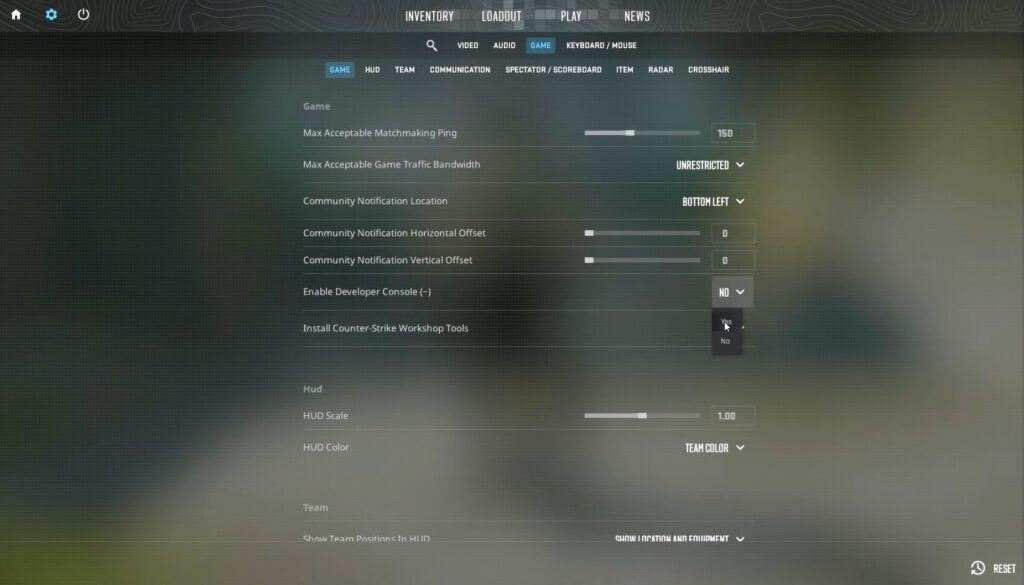
Ако желаете да смените клавиша, това може да стане от настройките за управление или чрез командата:
bind [new key] toggleconsole
Настройване на bind команди в CS2
Bind е комбинация от клавиши, която позволява да извършвате определено действие в играта. Например на тренировъчна карта можете да летите или да правите пълен buy с едно натискане на бутон.
Bind командите в Counter–Strike 2 се настройват чрез конзолата за разработчици. За целта я отворете и въведете командата:
bind key "action"
Вместо key трябва да посочите бутона, който ще отговаря за bind-а, а “action” да замените с желаната команда.
Пример за bind команда
Ако отворите карта с ботове и въведете в конзолата:
bind m "noclip"
при натискане на клавиша M ще можете да летите, а повторното натискане ще изключи функцията.
Конзолни команди за подобряване на производителността в CS2
Тези команди позволяват да настроите графиката, плавността на играта, FPS лимита и други важни параметри, които влияят на производителността.
-
fps_max [0–999] – задава ограничение на FPS. Стойност
0премахва лимита. -
mat_queue_mode [value] – определя колко ядра на процесора използва играта. Стойност
2активира мултитрединг. -
r_dynamic [0/1] – включва или изключва динамичното осветление.
-
cl_forcepreload [0/1] – зарежда всички ресурси в началото на мача.
-
mat_queue_mode 1 – позволява на играта автоматично да избере оптималния брой процесорни нишки.
-
r_drawtracers_firstperson 0 – изключва трасерите на куршумите и намалява натоварването на видеокартата.
-
cl_interp [value] – контролира плавността на движенията на другите играчи.
-
rate [value] – определя скоростта на мрежовия трансфер.
-
cl_updaterate [value] – честота на обновяване от сървъра (препоръчително 128).
-
engine_low_latency_sleep_after_client_tick true – намалява input lag и подобрява плавността.
Команди за настройка на HUD
С тези команди можете да персонализирате интерфейса на играта, като премахнете ненужни елементи и добавите важна информация.
-
hud_scaling [value] – променя размера на HUD елементите (0.5–1.2).
-
cl_hud_color [value] – променя цвета на HUD.
-
r_show_build_info [0/1] – изключва водния знак с версията на играта.
-
cl_draw_only_deathnotices [0/1] – оставя само killfeed и прицела.
-
cl_radar_always_centered [0/1] – изключва центрирането на радара.
-
cl_radar_icon_scale_min [0.4–1.25] – размер на иконите на радара.
-
cl_radar_rotate [0/1] – въртящ се или статичен радар.
-
cl_radar_scale [value] – мащаб на радара (популярни стойности 0.3–0.45).
-
cl_hud_radar_scale [value] – физически размер на радара (препоръчително 1.15–1.3).
-
cl_showfps [0/1/2/3] – показва броя кадри в секунда.
-
cl_hud_playercount_showcount [0/1] – показва броя живи играчи.
-
cl_showloadout [0/1] – показва оборудването в долния десен ъгъл.
Настройки на прицела в CS2
Добре настроеният прицел е ключов фактор за точността и концентрацията по време на игра.
-
cl_crosshairstyle [value] – стил на прицела (актуални са 2, 4 и 5).
-
cl_crosshairsize [value] – дължина на линиите на прицела.
-
cl_crosshairthickness [value] – дебелина на линиите.
-
cl_crosshairgap [value] – разстояние между линиите.
-
cl_crosshair_drawoutline [0/1] – добавя черен контур.
-
cl_crosshair_outlinethickness [0–3] – дебелина на контура.
-
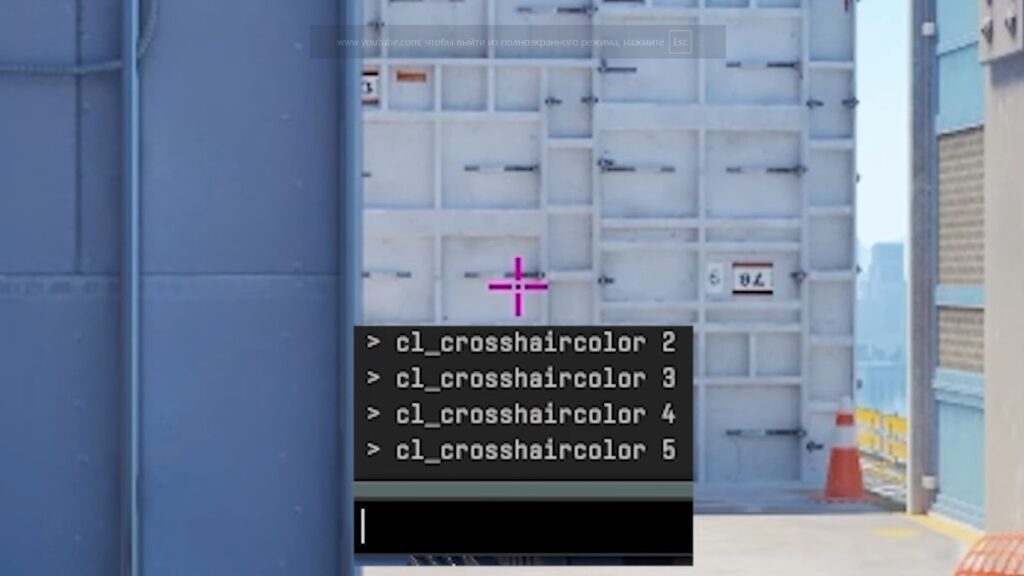
cl_crosshaircolor [value] – цвят на прицела.
-
cl_crosshaircolor_r / g / b [0–255] – RGB настройка на цвета.
-
cl_crosshair_t [0/1] – изключва горната линия (T-образен прицел).
Настройки на мишката
Конзолата за разработчици позволява прецизно настройване на чувствителността на мишката.
-
sensitivity [value] – задава чувствителността на мишката.
Основни viewmodel команди
Тези команди отговарят за позицията и изгледа на оръжията на екрана.
-
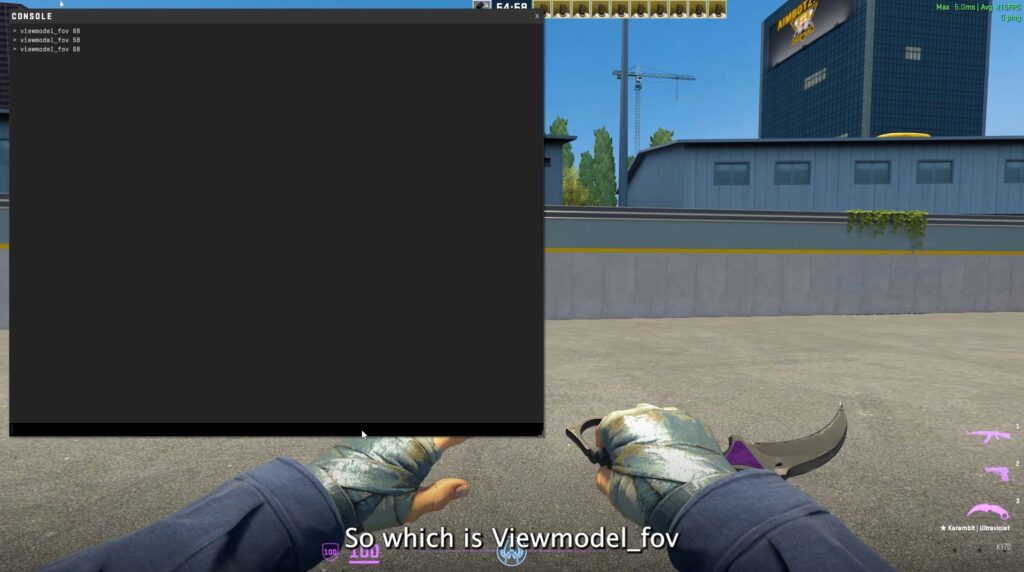
viewmodel_fov [54–68] – зрително поле на оръжието.
-
viewmodel_offset_x [value]
-
viewmodel_offset_y [value]
-
viewmodel_offset_z [value]
За по-лесна настройка можете да използвате специални карти от Steam Workshop, като crashz’ Viewmodel Generator CS2.
Настройки на звука
Чрез конзолни команди можете да настроите и звука в Counter–Strike 2.
-
volume [0–1] – обща сила на звука.
-
snd_voipvolume [0–1] – сила на гласовия чат.
-
voice_mute [name / all] – изключва гласовия чат.
-
voice_unmute [name / all] – включва гласовия чат.
Команди за тренировъчна карта
За ефективно трениране на гранати, тайминги и позиции е полезно да използвате локална тренировъчна карта с разширени възможности.
-
sv_cheats 1 – включва cheat команди.
-
mp_buytime 1 – позволява купуване по всяко време.
-
sv_showimpacts 1 – показва попаденията на куршумите.
-
sv_infinite_ammo 1 – неограничени амуниции.
-
ammo_grenade_limit_total 5 – до 5 гранати наведнъж.
-
god – безсмъртие.
-
sv_gravity [value] – променя гравитацията.
-
cl_grenadepreview 1 – показва траекторията на гранатите.
-
mp_roundtime 60 – продължителност на рунда 60 минути.
-
bot_kick [all / ct / t / name] – премахване на ботове.
-
mp_limitteams 0 – премахва лимита на отборите.
-
mp_autoteambalance 0 – изключва автоматичния баланс.
-
bot_add [T/CT] [easy/normal/hard/expert] – добавя ботове.
-
mp_startmoney 60000 – стартови $60 000.
-
mp_restartgame 1 – рестартира мача.
Обобщение
Конзолните команди в CS2 дават възможност за по-гъвкаво и детайлно настройване на играта. Не се страхувайте да експериментирате с различни параметри – това ще ви помогне да разберете механиките по-добре и да откриете настройките, които работят най-добре за вас. Успех в мачовете.